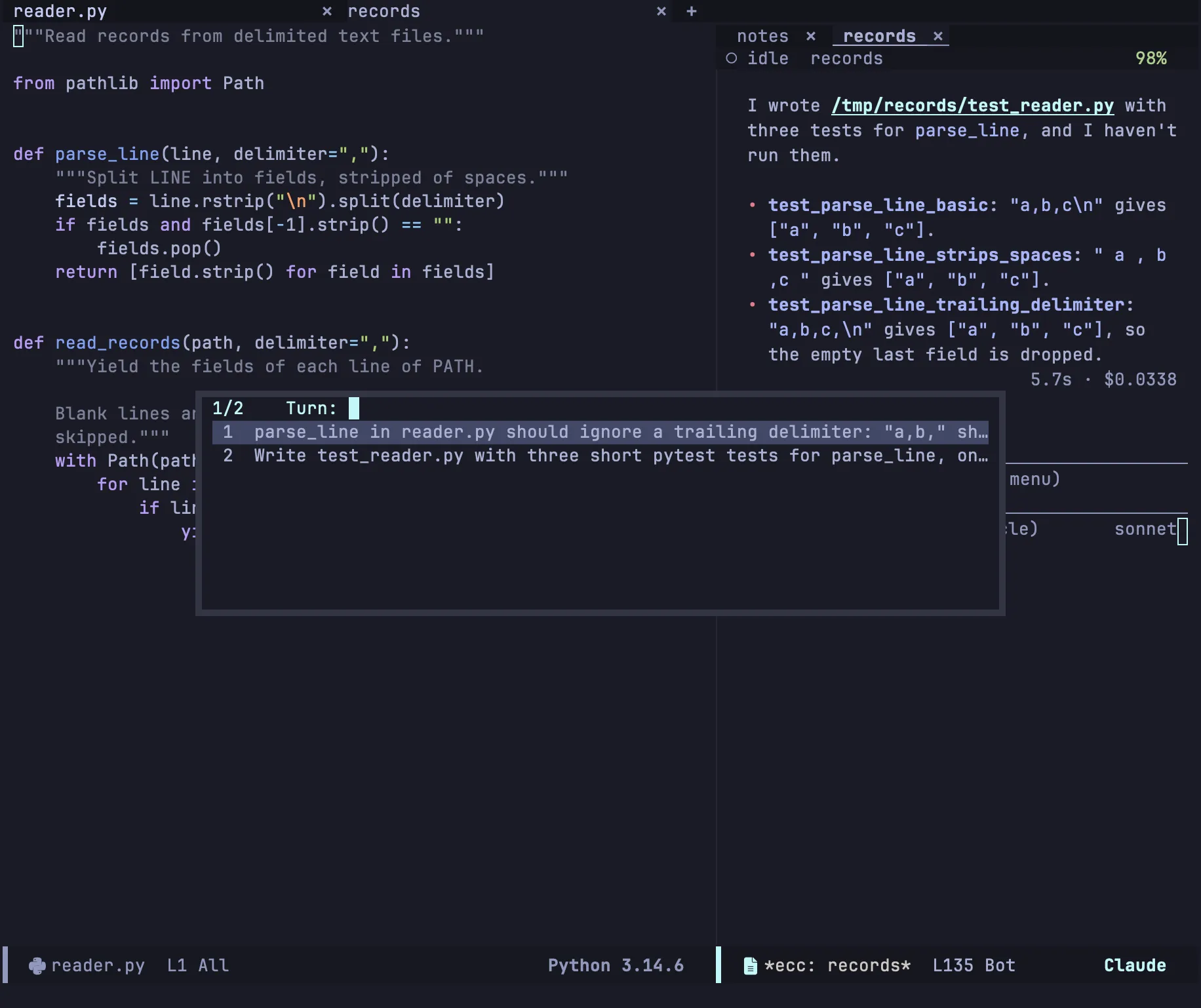
プロンプトとトランスクリプト
セッションバッファには、上からトランスクリプト、区切り線の下のプロンプト領域、フッターが並びます。読み取り専用のトランスクリプトでは、1 文字のキーでコマンドが動きます。プロンプト領域ではキーを押せば普段どおり文字が入り、コマンドは C-c C- のキーにあります。
プロンプト領域
Section titled “プロンプト領域”| キー | 動作 |
|---|---|
C-c C-c |
プロンプトを送信 |
RET |
改行(ecc-chat-return-sends がオンなら送信) |
S-RET、C-j |
改行 |
TAB |
スラッシュコマンドか @ 参照を補完 |
C-c C-k |
プロンプト領域をクリア |
C-k、C-a、C-e |
表示行の末尾まで削除、表示行の中を移動 |
M-p / M-n、C-<up> / C-<down> |
履歴の前 / 次のプロンプト |
C-c C-r |
過去のプロンプトを選んでポイントに挿入 |
C-c C-s |
CLI が提案したプロンプトを採用 |
C-c C-z |
実行中のターンを中断 |
C-c C-q |
キューに入ったプロンプトを一覧表示 |
C-c C-a / C-c C-d |
リクエストを許可 / 拒否 |
C-c C-x |
エディタのコンテキストのオン・オフ |
C-c C-i |
画像を挿入 |
C-c C-y |
クリップボードの画像を貼り付け |
C-c C-b |
/btw の質問を表示 |
C-c C-n / C-c C-p |
次 / 前のターン |
C-c C-t |
ウィンドウを別のセッションに切り替え |
C-c C-e |
会話を Markdown で書き出す |
S-TAB |
権限モードを切り替え |
C-c ? |
メニューを開く |
プロンプトの履歴はすべてのセッションで共有されます。M-p はプロンプト全体を置き換え、C-c C-r は選んだプロンプトをポイントに挿入します。履歴を再起動後も残すには、savehist-mode を有効にして init に次の行を加えます。
(add-to-list 'savehist-additional-variables 'ecc-prompt-history)Claude が動いている間に送ったプロンプトは、Remote Control で始まったターンと同じくキューで待ちます。待っているプロンプトは区切り線の上に表示されます。C-c C-q か、その行での RET やクリックで一覧が開きます。一覧では、RET でプロンプトをプロンプト領域に戻して書き直せます。d で削除し、M-<up> / M-<down> で順番を入れ替えます。フッターには権限モードとモデルが表示されます。
ecc-prompt-suggestions-enabled をオンにすると、ターンのあとに CLI が次のプロンプトを提案することがあります。提案は空のプロンプト領域にゴーストテキストで表示され、C-c C-s で下書きとして採用できます。提案しないモデルもあります。
スラッシュコマンド
Section titled “スラッシュコマンド”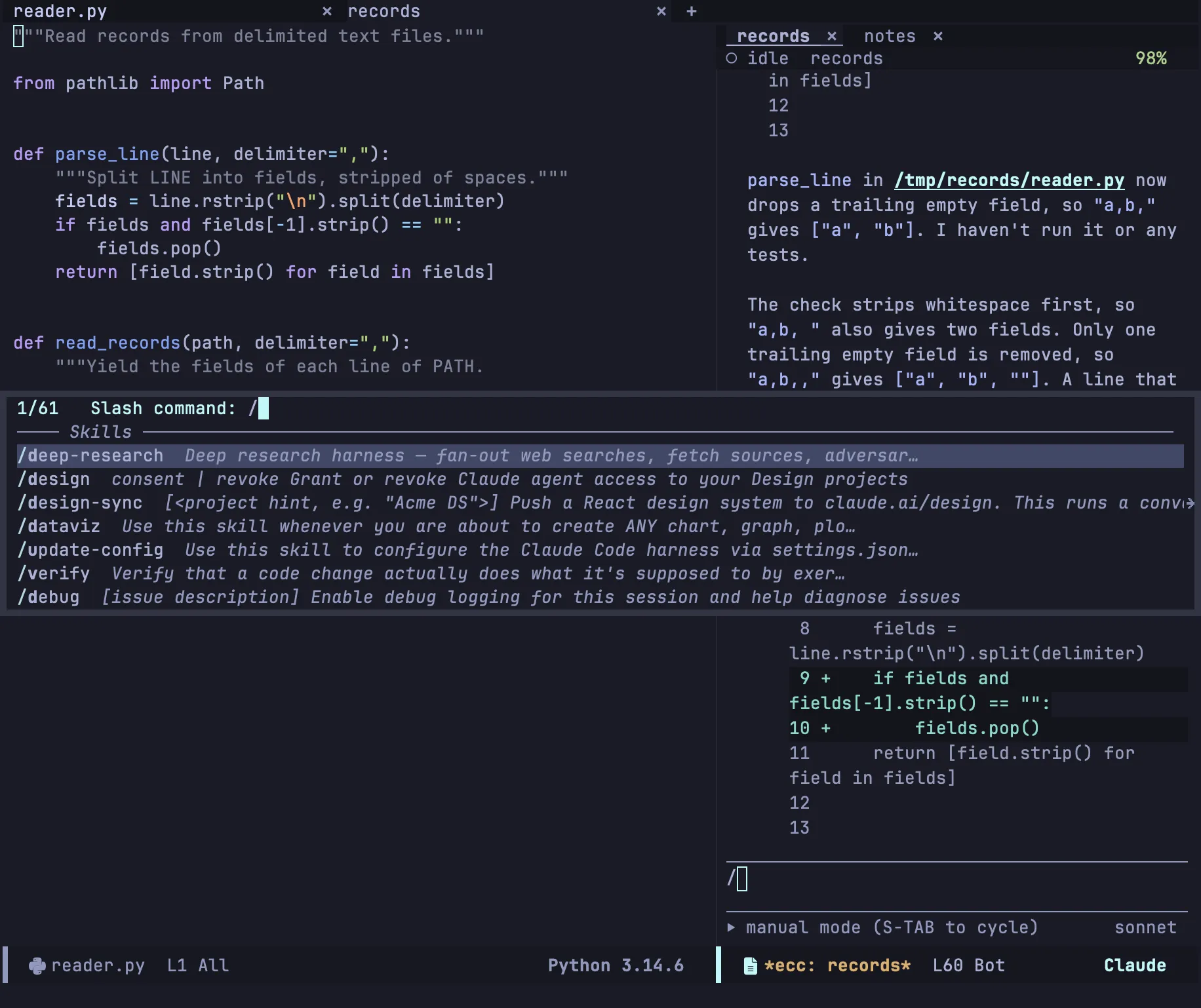
空のプロンプトの先頭で / を押すと、CLI の説明付きでコマンドが並びます。TAB はプロンプトのどこでもコマンドを補完します。/model、/effort、/permissions、/config、/btw は、先に引数を尋ねます。ターミナルでしか使えないコマンドは並びませんが、全部入力すれば実行できます。
次のコマンドは Emacs が処理し、モデルには届きません: /btw、/hooks、/plugins、/login、/logout、/auth-status、/resume。
/btw で横から質問する
Section titled “/btw で横から質問する”/btw <質問> は、ここまでの会話を知っている、ツールなしの別の CLI に質問します。実行中のターンはそのまま続きます。質問と答えは、トランスクリプトにも記録にも残りません。
C-c C-b でセッションの質問を一覧します。a で別の質問、c で答えをコピー、k で実行中の質問を取り消し、x で一覧を消去、q で閉じます。続けて質問しても、含まれるのは直近の数往復だけです(ecc-btw-history-limit)。ecc-btw-display で、答えをウィンドウに出すか posframe のポップアップに出すかを決めます。
/resume で別の会話へ
Section titled “/resume で別の会話へ”/resume は、このプロジェクトのどの記録を続けるかを尋ね、このウィンドウをその会話に切り替えます。ウィンドウ、タブ、バッファ、セッション名はそのままです。/resume <session-id> は直接その会話へ移ります。2 つのプロセスが 1 つの記録に書き込まないよう、Emacs は先に実行中のプロセスを止めます。ターンやキューに入ったプロンプトがある会話を離れるときは確認します。離れた会話はディスクに残ります。
C-c C-y でクリップボードの画像を貼り付けます。M-x yank-media でも同じです。バッファへのドロップや、C-c C-i でファイルから挿入することもできます。どの画像も ecc-image-dir に保存され、パスとして CLI に渡されます。貼り付けた画像が API の受け付けない形式なら、macOS に付属の sips で PNG に変換します。sips がなければ元の形式のまま保存され、API が受け付けないことがあります。セッションの終了時に削除するかは ecc-image-cleanup で決めます。
画像は、一緒に来たプロンプトや呼び出しの下に表示されます。I で GIF を止めたり動かしたりでき、動画は ffmpeg が PATH にあれば最初のフレームが出ます。RET でファイルを開きます。ecc-image-inline(メニューの I)をオフにすると、ファイル名の行だけになります。
mermaid-cli(mmdc)が PATH にあれば、返答中の ```mermaid ブロックは図として表示されます。ブロックはまずコードとして表示され、少しあとに図に置き換わります。図の上で I を押すとソースが表示され、もう一度押すと図に戻ります。どちらの表示でも、検索とコピーはソースに対して働きます。mmdc が描けなかったブロックはコードのままで、マウスを重ねるとエラーが表示されます。原因を直したあとに、そのブロックの上で I を押すと描き直します。
mermaid-cli は npm install -g --allow-scripts=puppeteer @mermaid-js/mermaid-cli でインストールします。--allow-scripts を付けないと、npm は mmdc の描画に使うブラウザをダウンロードしないことがあります。(setq ecc-mermaid-command nil) で図の表示をオフにします。ecc-image-inline をオフにしても表示されません。
トランスクリプト
Section titled “トランスクリプト”トランスクリプトは普通の読み取り専用のテキストなので、isearch、occur、ナローイング、M-w が使えます。
| キー | 動作 |
|---|---|
TAB |
ポイントのノードを開閉 |
1〜4 |
その深さまでツリーを開く |
+ / - |
すべて開く / 畳む |
n / p |
次 / 前の見出し |
M-n / M-p |
次 / 前の兄弟 |
^ |
親の見出しへ |
] / [ |
次 / 前のブロック |
T |
プロンプトでターンへジャンプ |
F / P |
Files セクション / プランへジャンプ |
SPC / DEL |
下 / 上へスクロール |
v / i |
プロンプト領域へ移動 |
RET |
ポイントのものを開く: リンク、ソースの行、サブエージェントのトランスクリプト、ツールの結果全体。リンク、Claude の返答中のパス、画像はクリックでも開く |
o |
ノード全体(入力、diff、結果)を表示 |
w |
ポイントのコードブロック、なければ回答全体をコピー |
I |
ポイントの図をソース表示に切り替える / 図に戻す。GIF なら止める / 動かす |
a / d |
リクエストを許可 / 拒否(リクエスト以外では d で diff を表示) |
g |
トランスクリプトを再描画 |
L |
プロトコルのログを表示 |
t / R |
ターミナルへ引き渡す / セッションの CLI を起動し直す。止まっていれば再開 |
C-c C-k |
プロンプト領域をクリア |
S-TAB |
権限モードを切り替え |
q |
バッファを隠す |
? |
メニューを開く |
応答待ちのリクエストの上では、ほかにもキーが使えます。権限とプランを参照してください。
ソースを開く
Section titled “ソースを開く”トランスクリプトのコードで RET を押すと、セッションの横にファイルをその行で開きます。
| ポイントの位置 | 開くもの |
|---|---|
| 編集や Bash コマンドの diff の行 | その行。削除行は元の位置 |
Bash コマンドの diff の上の Updated/Created/Deleted の行 |
そのファイルで最初に変わった行 |
| ファイルを扱うツール呼び出しの見出し | Read の開始行、または最初に変わった行 |
| Files セクションや権限リクエストの diff の行 | その行 |
Claude の返答中のパス(foo.el:12、a/b.el、x.el#L3) |
そのファイルのその行 |
行番号は、そのあとのセッションによる同じファイルの変更に合わせて補正されるので、今その行がある位置で開きます。動画や音声のファイルはシステムのプレーヤーで開きます。書かれたとおりの場所にないパス、たとえばディレクトリのないファイル名は、プロジェクトの中の同じ名前のファイルを開きます。候補が複数あれば選び、選んだファイルはセッションが覚えます。C-u RET で選び直せます。プロジェクトにないファイルは、確認したうえでマシン全体から探します。ecc-visit-search-machine を 'always か 'never にすると確認しません。コードブロックの中のパスはリンクになりません。(setq ecc-markdown-linkify-paths nil) でパスのリンクをやめられます。ファイルのない見出しでは、RET でツールの結果全体を表示します。
Files セクション
Section titled “Files セクション”トランスクリプトの末尾には、セッションで扱ったファイルが並びます。パス、読み込み・編集・書き込みの回数(R×n、E×n、W×n)、変わった行数(+n −n)が表示されます。F でここへジャンプします。ファイルの上で TAB を押すと diff を開き、RET でファイルを開き、d でそのファイルだけをレビューします。(setq ecc-render-summary-position 'top) でセクションを先頭に置けます。
タイムライン
Section titled “タイムライン”T でターンをプロンプトで一覧し、選んだターンへジャンプします。C-c C-n と C-c C-p で順に移動します。