セッション管理
1 つのセッションは、実行中の claude プロセス、会話が描画されるトランスクリプトバッファ、そしてセッション名で構成されます。プロジェクトで最初のセッションを開始すると自動的にそのディレクトリ名が付けられ、同一プロジェクトで 2 つめ以降を開始する場合はセッション名の入力を求められます。セッションバッファを kill すると CLI プロセスも停止しますが、会話の記録はディスク上に保持されます。
セッションが始まる場所
Section titled “セッションが始まる場所”C-c c c(ecc-start)は、現在のバッファのプロジェクトでセッションを開始します。そのバッファがファイルかディレクトリを開いていればそれを使い、そうでなければ直近にファイルかディレクトリを開いていたバッファを使います。トランスクリプト、ダッシュボード、ヘルプ、スクラッチバッファから開始した場合も、この直近のバッファに従います。プレフィックス引数(C-u C-c c c)を付けると、そのプロジェクトを既定値としてディレクトリの入力を求めます。
開始場所は一度確認してください。セッションのディレクトリは CLI の起動時に決まり、後から変更できません。意図しないプロジェクトで始まったセッションは、kill して開始し直すしかありません。開始場所はエコーエリアに表示され、ヘッダーラインにもセッションが存続する限りプロジェクト名が出ます。
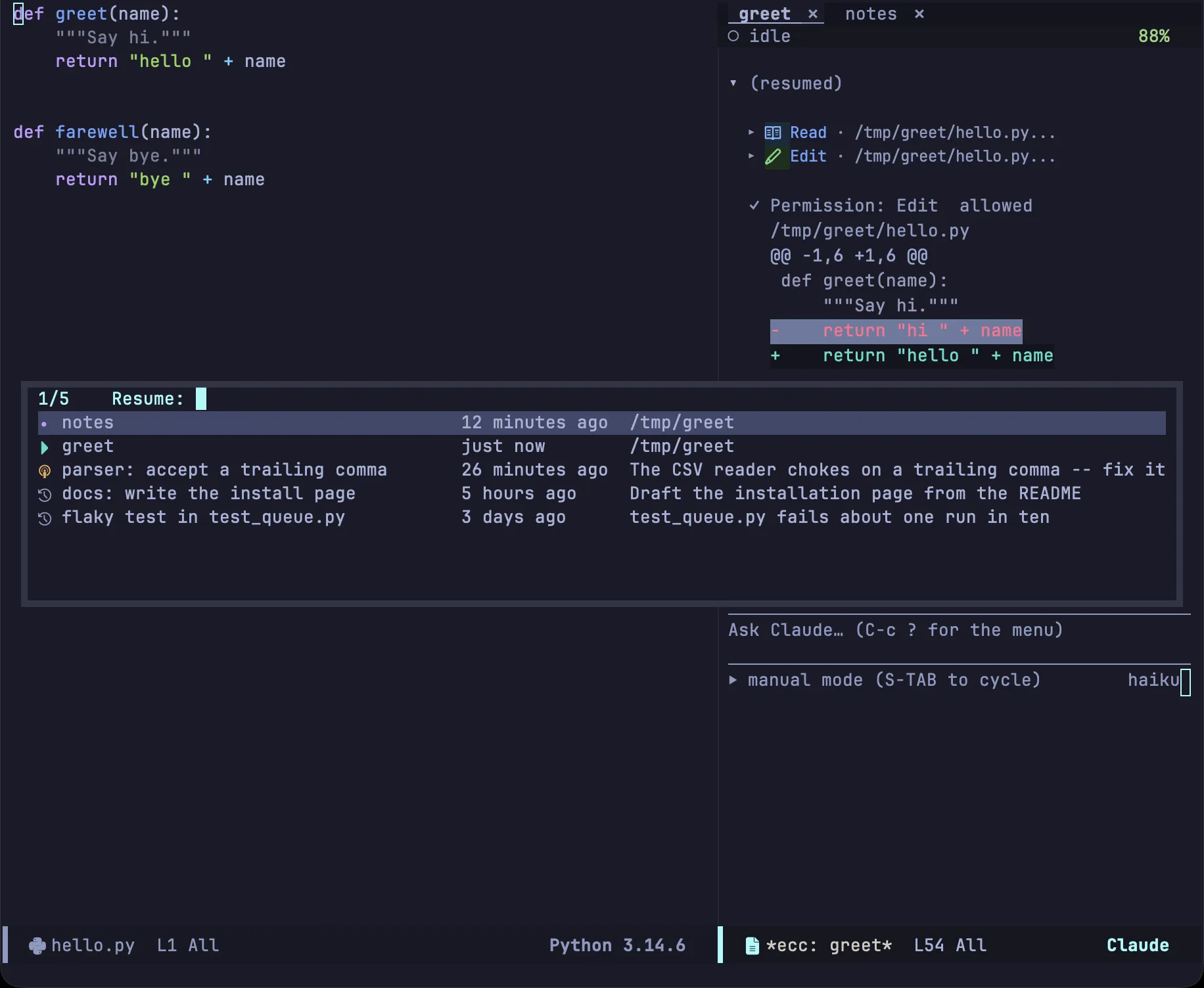
Transient メニューで r を押すか(メニュー解説)、M-x ecc-resume-menu を実行します。現在の Emacs で動いているセッションが先頭に、続いて現在のプロジェクトで記録された過去の会話が、最近使われた順に一覧表示されます。
| アイコン | 状態 |
|---|---|
| ▶ | この Emacs インスタンスで実行中のアクティブセッション |
| ● | この Emacs 内にあるが、CLI プロセスが停止しているセッション |
| ◉ | 別のプロセスで実行されている会話 |
| ↺ | ディスク上に保存されている過去の記録 |
各項目にはセッション名、最終更新日時、ディレクトリ(過去の記録の場合は最初のプロンプト)が表示されます。-f スイッチを付けると、選択した会話を直接引き継ぐのではなく、新しい会話として分岐(フォーク)して開始できます。
会話の記録は Claude Code 本体の保存先(~/.claude/projects 配下)に保存されるため、ターミナルで実行した会話もすべてここに一覧表示されます。各会話はツリー構造を形成しており、プロンプトの編集や中断、再開によって新しいブランチが作られます。
h を押すとプロセスを起動せずに記録だけを閲覧でき、そこから r で再開することも可能です。CLI プロセスが不意に停止した場合、ecc は自動的に再開するかどうかを促すメッセージを表示します。
過去の会話を検索する
Section titled “過去の会話を検索する”セッション名ではなくやりとりの内容から探したい場合は、発言内容の文字列から会話を検索できます。Transient メニューで / を押すか、C-c c /、または M-x ecc-search を実行します。現在のプロジェクトの記録から検索文字列を含む会話が新しい順に、該当行とともに一覧表示されます。RET または o でカーソル位置のセッションを開きます。前置引数(C-u)を付けると、現在のプロジェクトだけでなく全プロジェクトを対象に検索します。
3 sessions said permission prompt in ~/Projects/emacs-claude-code/
Permission prompt rendering  2026-09-08 14:07  2d4f54c9  2 hits    › how does the permission prompt decide which diff to show?    ‹ …the block is drawn by `ecc-perm.el`, and a permission prompt keeps the tool input…
Dashboard columns  2026-09-06 10:22  f6743727  1 hit    ‹ …an idle row is dimmed, and a permission prompt puts `!` in the gutter…
› はユーザーのプロンプト、‹ は Claude の回答を表します。各ブロックの見出しには、会話のタイトル、最終更新日時、短縮セッション ID、およびヒット件数が表示されます。
| キー | 動作 |
|---|---|
RET / o |
カーソル位置の会話を開く |
n / p |
次 / 前のセッションへ移動 |
g |
同じ文字列で再検索 |
検索対象は会話のテキスト(プロンプトおよび回答の文章)に限定されます。ツールの実行結果やツール呼び出しの JSON、モデルが読み込んだファイルの内容などは検索対象から除外されています。これらを含めると、対象ファイルを読み込んだだけの無関係なセッションが大量にヒットしてしまうためです。検索文字列は大文字・小文字を区別しないリテラル文字列として照合され、正規表現ではありません。
セッション記録は 1 つで数万件ものメッセージを含むことがあるため、ecc はファイルを開く前にまず rg や grep を利用して文字列を含む記録ファイルを高速に絞り込み、該当する行だけを解析します。これにより、記録が 100 件・合計 100 MB 規模のプロジェクトであっても、1 秒未満で検索が完了します。どちらの外部コマンドも PATH に存在しない場合は全記録を直接読み込みます。処理時間は長くなりますが、同じ検索結果が得られます。
ダッシュボード
Section titled “ダッシュボード”Transient メニューで b、C-c c b、または M-x ecc-dashboard を実行するとダッシュボードが開きます。

ダッシュボードには、この Emacs インスタンスが管理している全セッションが一覧表示されます。内部状態から直接描画されるため、不要なポーリングは行われません。外部プロセスで実行中の会話や過去の記録は、r や h からアクセスできます。
| 列 | 説明 |
|---|---|
| Name | セッション名(タブやモードラインに表示される名称) |
| State | 現在の動作状態およびユーザーの応答待ち有無 |
| Project | ディレクトリの末尾名(ツールチップにフルパスを表示) |
| Model | CLI から報告された使用中モデル |
| Last prompt | 直近のターンで送信されたプロンプト |
| Updated | 最後の応答があった時刻 |
| Cost | ここまでの累計コスト |
応答待ちのセッションが最上部に並び、残りのセッションが最近アクティブだった順に並びます。ガターには、ユーザーの操作を待っている行に !、画面上に表示されている行に ▶ が付き、アイドル状態の行は減光表示されます。ヘッダーラインには、各状態のセッション数、合計コスト、および現在最も逼迫しているレート制限の余裕度が表示されます(CLI から受け取った情報に基づき算出)。
| キー | 動作 |
|---|---|
RET |
該当セッションへ移動 |
+ |
新しいセッションを開始 |
k |
プロセスを停止しバッファを閉じる(記録は保持) |
D |
ディスク上の記録ファイルを完全に削除 |
r |
セッション名を変更 |
R |
セッションを再開 |
a / d |
待機中の最古のリクエストを許可 / 拒否 |
C / S |
セッションのケイパビリティ(能力一覧)/スキルを表示 |
U |
使用量とレート制限を表示 |
g |
ダッシュボードを再描画 |
k はプロセスのみを停止して記録は残すため、後から r で再開できます。D は記録ファイル自体を完全に削除します。a と d の動作詳細は プロンプトとトランスクリプト をご覧ください。
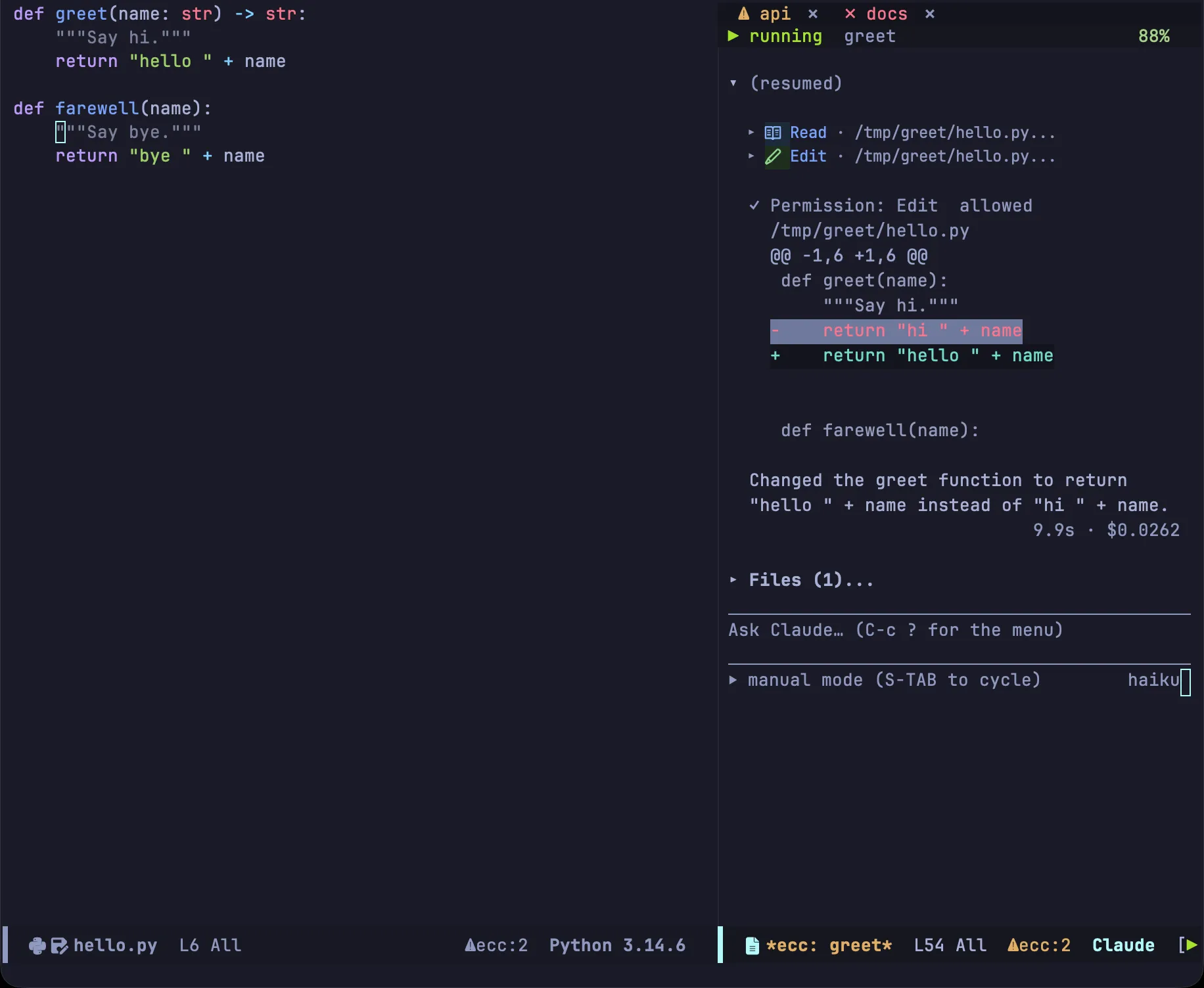
各セッションは、自分と同じプロジェクトのセッションウィンドウのタブラインにタブとして並びます。
| マーク | 状態 | 表示色 |
|---|---|---|
⚠ |
ユーザーの回答待ち | 点滅する警告ハイライト |
▶ |
処理中(作業中) | 緑 |
✗ |
プロセス停止 | 赤 |
| (なし) | アイドル(待機中) | 減光表示 |
現在のウィンドウに表示されているセッションのタブは太字と下線で強調され、バックグラウンドで処理中のセッションは控えめな緑色で表示されます。点滅が不要な場合は ecc-tab-blink を nil に設定してください。
タブはセッションが開始された順序で並ぶため、作業中に位置が動くことはありません。タブを mouse-1 でクリックするか、キーボードから S を押すと、そのウィンドウの表示対象をそのセッションに切り替えます。タブ右端の x をクリックすると確認のうえセッションを終了します。
Emacs 全体のタブライン(tab-bar)にも同様の ⚠ や ▶ を反映したい場合は、ecc-tab-bar-state を有効にし、tab-bar-tab-name-function #'ecc-tab-bar-tab-name を設定してください。
ウィンドウのタブには、そのウィンドウ自身のプロジェクトのセッションだけが並びます。異なるプロジェクトのウィンドウを並べても、それぞれのタブ行は別々で、互いのセッションは現れません。すべてのセッションを 1 行に並べるには、ecc-tab-line-scope を 'all に設定してください。
スコープ外のセッションにも、S(ecc-switch-session)、ダッシュボード(C-c c b)、C-c c n(ecc-next-attention)で到達できます。ただしタブが画面上にないため、応答待ちになっても点滅はしません。モードラインの ⚠ecc:N と通知は変わらず知らせます。
タブの下にあるヘッダーラインには、左側にセッションの現在状態、その隣にプロジェクト名、右側にコンテキストウィンドウの残り容量が表示されます(容量が逼迫してくると黄色、赤色へと変化します)。
1 つのプロジェクトに絞る
Section titled “1 つのプロジェクトに絞る”C-c c j(ecc-focus-project)を使うと、フレームの表示を 1 つのプロジェクトに戻せます。

- 他のプロジェクトのセッションウィンドウが画面から消えます。
ecc-focus-projectは何も kill せず、プロセスも止めません。C-c c w(ecc-toggle)で 1 つのプロジェクトが、C-u C-c c w(ecc-toggle-all)ですべてが戻ります。 - 選んだプロジェクトのセッションが、最後に使った順にウィンドウの役割へ割り当てられます。最後に作業していたセッションがメインウィンドウに来ます。
- メインウィンドウがそのプロジェクトのソースに切り替わります。画面にあるそのプロジェクトのバッファ、そのプロジェクトで最後に作業したバッファ、最近使ったそのプロジェクトのバッファ、ルートの Dired の順に選ばれます。プレフィックス引数(
C-u C-c c j)を付けると、表示するバッファを選べます。
プロジェクトはパスではなくプロジェクトとして照合されるため、サブディレクトリで開始したセッションもツリー全体と同じグループにまとまります。
応答を待っているセッションの把握
Section titled “応答を待っているセッションの把握”- モードラインの
⚠ecc:N:Nは全セッションで保留されているリクエストの合計数を示します。クリックするとダッシュボードが開きます。 - イベント通知:
ecc-notify-level('message,'pulse,'desktop,nil)およびecc-notify-events(ターン完了、承認リクエスト、プロセス終了)により、適切な強さで通知を受け取れます。 - タブライン表示: 前述のタブアイコンと色分けにより一目で状態がわかります。
n および N を押すと、保留中のリクエストがある次のセッションへ即座に移動できます(n は全セッション対象、N はカレントプロジェクト内のみ対象)。どちらも ecc-global-map を経由して任意のバッファから実行可能です。
これらの通知インジケーターは、セッションの応答待ちを見落とさないようデフォルトですべて有効化されています。
各設定項目の詳細は 設定リファレンス をご覧ください。